메시지를
어떻게 복원하나요?
Wapera로 채팅을 백업하고, 가능한 경우 메시지를 복원하며, 더 빠르게 답장하세요.



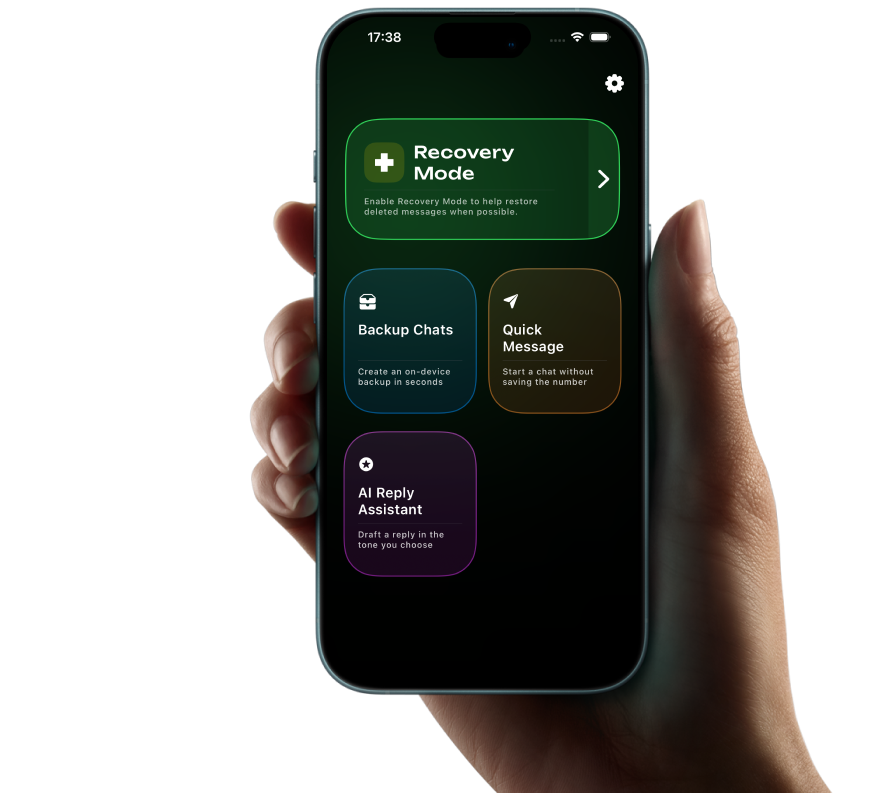

Wapera는 기기 내 백업, Recovery Mode, Quick Message, AI 답장 어시스턴트로 메시지를 보호합니다.
TL;DR: iOS 및 iPadOS에서 채팅을 보호하고 메시지를 복원하세요.
최종 업데이트: · Wapera 팀
데이터 스냅샷
- 4.1M+ 채팅 백업됨
- 12초 평균 가져오기 시간
- 93% 백업이 있을 때 복원 성공 (QA 세트: 1,200개 채팅)
출처: 내부 QA, 2026년 1월.
전문가 메모
"우리는 백업을 로컬에 보관하면서도 복원을 빠르게 하기 위해 Wapera를 만들었습니다."
채팅을 백업하고 메시지를 복원하며, 알맞은 톤으로 답장하세요.
Wapera로 채팅을 백업하고, 가능한 경우 메시지를 복원하며, 더 빠르게 답장하세요.
Auto Backup
Wapera를 열고 .zip 채팅 내보내기를 가져온 다음 기기에 Auto Backup으로 저장하세요.
Screenshot Backup
세트 이름을 지정하고 대화 스크린샷을 추가한 뒤 시각적 백업을 저장합니다.
Recovery Mode
가능한 경우 이용 가능한 백업에서 삭제된 메시지를 복원합니다.
메시지
복원


4.8/5
App Store 평점

1M+
생성된 백업
채팅
백업

더 똑똑하게
답장



개인정보를 중시하는
사용자들이 신뢰합니다
4.86

"Auto Backup으로 수년간의 고객 채팅을 몇 분 만에 안전하게 보관했어요."

"AI 답장 어시스턴트 덕분에 톤을 일관되게 유지하면서도 로봇 같지 않아요."

"Quick Message로 번호를 저장하지 않고도 새 연락처에 바로 연락할 수 있어요."

"Recovery Mode가 사라진 줄 알았던 메시지를 되찾아 줬어요."

"스크린샷 백업 덕분에 중요한 대화를 쉽게 보관할 수 있어요."

".zip 내보내기 가져오기가 빠르고 안정적입니다."

"Recovery Mode는 복원 가능한 것과 불가능한 것을 명확히 알려줘요."

"미리보기를 통해 내보내기 전에 백업을 확인할 수 있어요."

"백업이 별도로 저장돼서 원본 채팅이 그대로 유지됩니다."

"큰 채팅도 대부분 몇 초 안에 가져오기가 끝납니다."
Wapera FAQ
Wapera 백업, Recovery Mode, Quick Message, AI 답장, 개인정보 보호 및 문제 해결에 대한 빠른 답변을 확인하세요.
Wapera를 열고 .zip 채팅 내보내기를 가져온 다음 기기에 Auto Backup으로 저장하세요.
백업 세트 이름을 지정하고 대화 스크린샷을 추가한 뒤 저장하세요. 스크린샷 백업은 이미지로만 저장됩니다.
Recovery Mode는 해당 백업이 있을 때 삭제된 메시지를 복원합니다.
Quick Message를 사용해 국가 코드를 선택하고 번호를 입력한 다음 채팅을 엽니다.
받은 메시지를 붙여넣고 최대 세 가지 톤을 선택한 뒤 답장을 생성하고 복사합니다.
백업은 기기에 저장됩니다. 앱을 삭제하면 백업도 삭제되므로 중요한 내보내기는 안전하게 보관하세요.